
Wirtualne pulpity: jak uporządkować pracę na komputerze
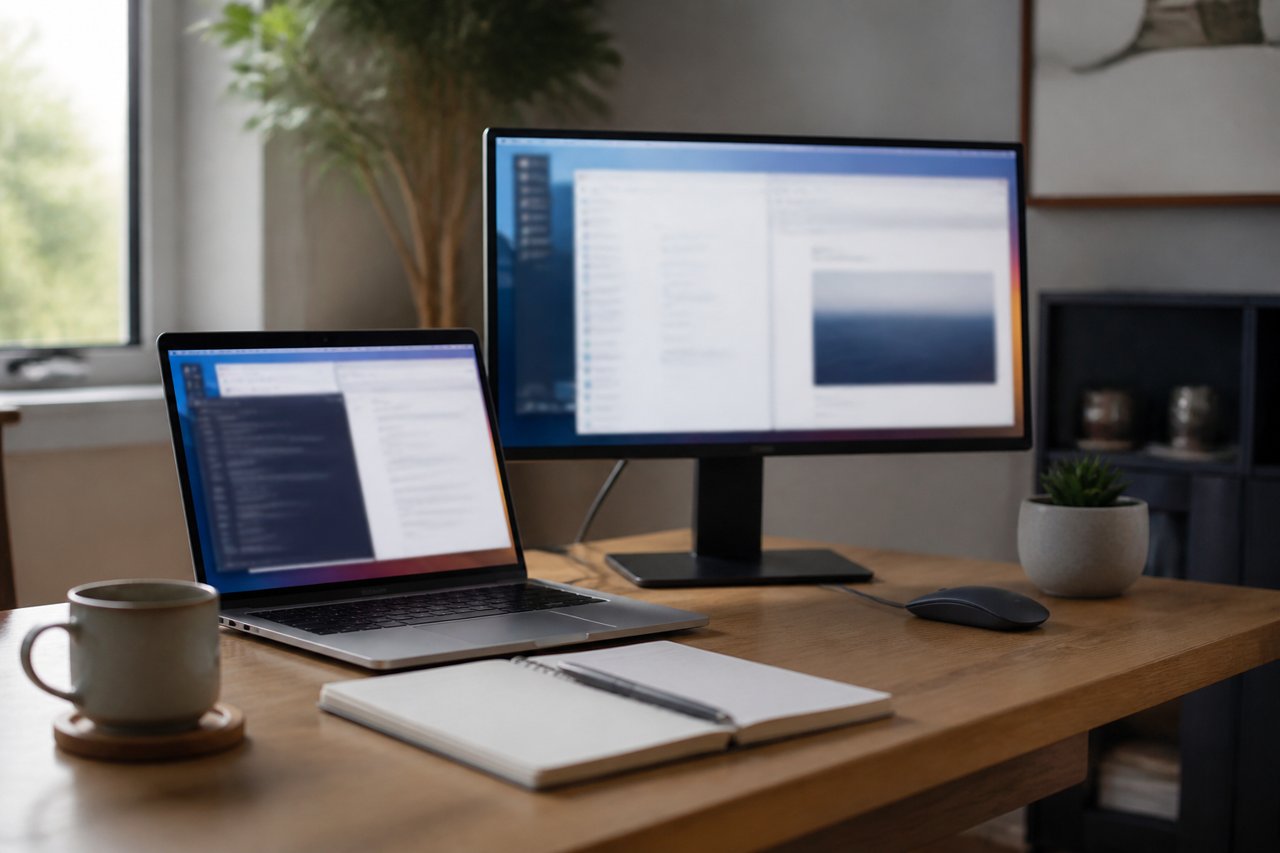
Dziesięć otwartych okien, kilka kart przeglądarki i komunikator, który co chwilę przyciąga wzrok – tak wygląda typowy dzień przy komputerze. Wirtualne pulpity pozwalają rozdzielić te rzeczy na osobne przestrzenie, bez kupowania dodatkowego monitora. Wystarczy kilka prostych nawyków, by pracować spokojniej i szybciej.
Czym jest wirtualny pulpit
Wirtualny pulpit to dodatkowy, niezależny ekran roboczy w tym samym systemie. Na każdym z nich możesz mieć inny zestaw otwartych programów i okien. Przełączasz się między nimi jednym skrótem lub gestem, a wszystko zostaje dokładnie tak, jak to zostawiłeś lub zostawiłaś.
Funkcja jest dostępna w większości popularnych systemów: w Windows, macOS oraz w wielu środowiskach graficznych Linuksa. Nazwy i skróty klawiszowe różnią się nieco w zależności od systemu i jego wersji, dlatego warto zajrzeć do ustawień lub pomocy swojego systemu i sprawdzić, jak to wygląda u Ciebie.
Jak zacząć: podstawowe operacje
Niezależnie od systemu, w codziennej pracy przydadzą się te same czynności:
- Utworzenie nowego pulpitu – zwykle przez widok wszystkich okien i pulpitów (w Windows to widok zadań, w macOS Mission Control).
- Przełączanie się między pulpitami – skrótem klawiaturowym lub gestem na gładziku, np. przesunięciem kilku palców w bok.
- Przenoszenie okna – przeciągnięcie go w widoku pulpitów na wybrany ekran albo użycie opcji w menu okna.
- Zamykanie pulpitu – okna z zamykanego pulpitu zwykle trafiają na sąsiedni, więc nic nie ginie, ale warto to sprawdzić, zanim zaczniesz.
Na początek wyuczenie się jednego skrótu do przełączania pulpitów da więcej niż poznawanie wszystkich możliwości naraz.
Pomysły na podział pulpitów
Nie ma jednego właściwego układu. Dobry podział odpowiada temu, jak faktycznie pracujesz. Kilka sprawdzonych propozycji:
- Podział według zadań: jeden pulpit na pisanie dokumentu, drugi na arkusz kalkulacyjny, trzeci na pocztę i komunikatory.
- Podział według projektów: każdy klient lub projekt ma własny pulpit z potrzebnymi plikami, kartami i notatkami.
- Praca i życie prywatne: służbowe programy na jednym pulpicie, prywatne sprawy na drugim. Łatwiej wtedy odłożyć pracę na bok po jej zakończeniu.
- Pulpit na skupienie: tylko jedno okno, bez powiadomień i otwartej poczty, na zadania wymagające ciszy.
Zasada stałych miejsc
Przypisz każdemu pulpitowi stałą rolę i trzymaj się jej. Jeśli komunikator zawsze jest na ostatnim pulpicie, odruchowo będziesz wiedzieć, gdzie go szukać. Po kilku dniach przełączanie staje się automatyczne.
Typowe błędy i jak ich uniknąć
Wirtualne pulpity potrafią też namieszać, jeśli używa się ich bez planu.
- Zbyt wiele pulpitów. Przy ośmiu czy dziesięciu łatwo zgubić, co gdzie leży. Trzy do pięciu zwykle w zupełności wystarcza.
- Brak nazw lub rozpoznawalnego układu. Jeśli system pozwala nazwać pulpity, skorzystaj z tego. Jeśli nie, trzymaj się stałej kolejności.
- Ukryte aplikacje, o których zapominasz. Program działający na odległym pulpicie nadal zużywa zasoby komputera. Co jakiś czas przejrzyj wszystkie pulpity i zamknij to, czego nie potrzebujesz.
- Powiadomienia, które i tak przeszkadzają. Pulpit na skupienie ma sens tylko wtedy, gdy wyciszysz alerty na czas pracy.
Jak wprowadzić nawyk w kilka dni
Nie zmieniaj wszystkiego od razu. Zacznij od dwóch pulpitów: jednego na główne zadanie, drugiego na pocztę i komunikatory. Przez kilka dni używaj skrótu klawiszowego zamiast myszy. Gdy poczujesz, że to wchodzi w nawyk, dodaj trzeci pulpit, na przykład na materiały pomocnicze.
Na koniec dnia poświęć minutę na porządek: zamknij niepotrzebne okna i sprawdź, czy każdy program jest tam, gdzie powinien. Rano zaczniesz od przejrzystego środowiska, a nie od szukania ukrytych okien.
Wirtualne pulpity nie zastąpią dobrej organizacji, ale mocno ją ułatwiają. Wystarczy kilka stałych zasad, by komputer przestał rozpraszać, a zaczął pomagać w pracy.
Jak zrobić czytelną prezentację: układ, czcionki i grafiki
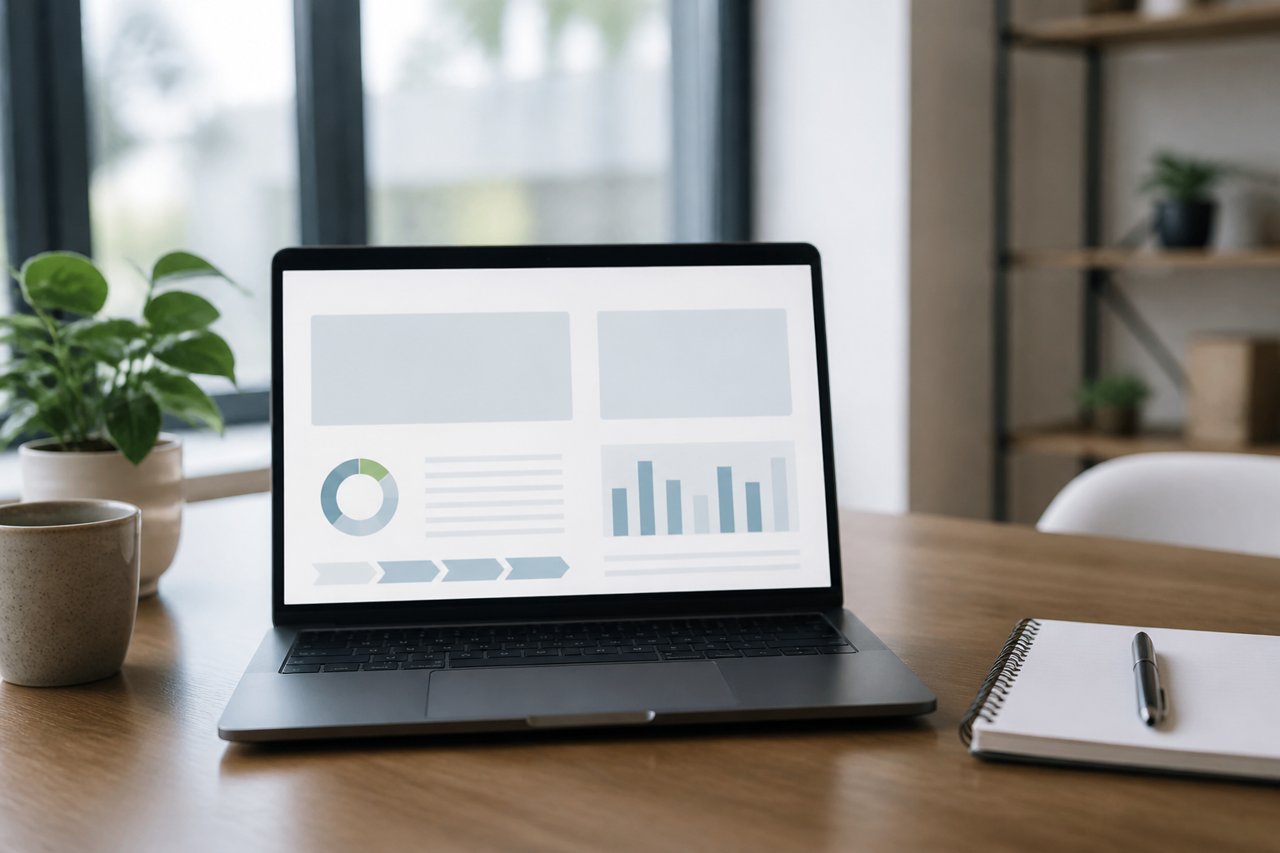
Dobra prezentacja pomaga słuchaczom zrozumieć temat, a źle przygotowana skutecznie odciąga ich uwagę od tego, co mówisz. Kilka prostych zasad dotyczących układu, czcionek i grafik wystarczy, by slajdy były czytelne zarówno w małej sali, jak i na dużym ekranie. Wskazówki poniżej sprawdzają się w PowerPoint i w Google Slides.
Zacznij od prostego układu slajdu
Najczęstszy błąd to próba zmieszczenia na jednym slajdzie wszystkiego, co chcemy powiedzieć. Slajd ma być tłem dla Twojej wypowiedzi, a nie jej zapisem. Dlatego trzymaj się zasady: jedna myśl na jeden slajd.
- Formułuj tytuły jako krótki wniosek, np. „Sprzedaż rośnie wiosną”, zamiast ogólnego „Wyniki”.
- Ogranicz tekst do kilku krótkich punktów. Jeśli lista ma więcej niż pięć–sześć pozycji, rozbij ją na dwa slajdy.
- Zostaw puste miejsce. Marginesy i odstępy nie są marnotrawstwem, tylko pomagają oku odpocząć i odnaleźć najważniejszy element.
- Wyrównuj elementy do wspólnych linii. Tekst wyrównany do lewej czyta się łatwiej niż wyśrodkowany, zwłaszcza gdy jest go więcej niż jedna linijka.
- Korzystaj z gotowych układów slajdów i widoku wzorca. Dzięki temu tytuły i numery stron będą w tym samym miejscu na każdym slajdzie, a zmianę wprowadzisz jednym ruchem w całej prezentacji.
Czcionki: rozmiar, krój i kontrast
Czytelność tekstu zależy od trzech rzeczy: wielkości liter, kroju pisma i kontrastu z tłem. Prezentację ogląda się z odległości, więc to, co na monitorze wygląda dobrze, na sali może być nieczytelne.
- Rozmiar: orientacyjnie tytuły warto ustawiać na 32 pkt lub więcej, a zwykły tekst nie mniej niż 24 pkt. Jeśli coś się nie mieści, skróć treść zamiast zmniejszać czcionkę.
- Krój: wybierz jeden, najwyżej dwa. Proste, bezszeryfowe kroje zwykle dobrze wypadają na ekranie. Możesz użyć jednego kroju do tytułów, a drugiego do tekstu, ale nie więcej.
- Wyróżnienia: pogrubienie w zupełności wystarczy. Unikaj pisania całych zdań wielkimi literami, długiej kursywy i podkreśleń, które mylą się z odnośnikami.
- Kontrast: ciemny tekst na jasnym tle albo odwrotnie. Jasnoszary tekst na białym tle czy żółty na białym znikają na projektorze.
Pamiętaj też, że czcionka, której nie ma na komputerze w sali konferencyjnej, zostanie automatycznie zastąpiona inną, a to potrafi rozsypać cały układ. Najbezpieczniej użyć czcionek dostępnych w samym programie albo zapisać prezentację w formacie PDF jako kopię zapasową.
Grafiki, zdjęcia i wykresy, które naprawdę pomagają
Obraz powinien coś wyjaśniać lub budzić skojarzenie z tematem. Jeśli jest tylko ozdobą, lepiej go pominąć. Kilka zasad ułatwia pracę z grafiką:
- Używaj zdjęć w dobrej rozdzielczości. Obraz rozciągnięty na cały slajd z małego pliku będzie rozmazany.
- Nie zmieniaj proporcji zdjęcia przez ciągnięcie za bok ramki. Przeciągaj za róg albo przytnij obraz narzędziem do kadrowania.
- Trzymaj jednolity styl: albo zdjęcia, albo proste ikony, albo ilustracje. Mieszanka różnych stylów sprawia wrażenie bałaganu.
- Jeśli tekst leży na zdjęciu, zadbaj o czytelność, np. przyciemniając fragment obrazu półprzezroczystą nakładką.
- Sprawdź licencję. Nie każdy obraz znaleziony w internecie można wykorzystać w prezentacji, zwłaszcza publicznej lub firmowej. Zasady bywają różne, więc warto zajrzeć do aktualnych warunków danego źródła.
Wykresy i tabele
Na slajdzie wykres ma pokazywać jedną zależność. Usuń zbędne linie siatki, nadmiar etykiet i efekty trójwymiarowe. Wyróżnij kolorem tę serię danych, o której mówisz, a pozostałe zostaw w stonowanych barwach. Duże tabele lepiej przenieść do materiałów dodatkowych, a na slajdzie pokazać tylko najważniejsze liczby.
Kolory i animacje w rozsądnej ilości
Wybierz paletę z dwóch–trzech kolorów i trzymaj się jej na wszystkich slajdach. Jeden kolor akcentowy może wskazywać najważniejsze informacje. Gotowe motywy w obu programach są dobrym punktem wyjścia, bo mają zgrane ze sobą barwy i czcionki. Pamiętaj, że część odbiorców gorzej odróżnia niektóre kolory, dlatego nie opieraj znaczenia wyłącznie na barwie, tylko dodaj np. podpis lub inny kształt.
Animacje i przejścia między slajdami stosuj oszczędnie. Proste pojawianie się kolejnych punktów może pomóc w prowadzeniu opowieści, ale wirujące czy odlatujące elementy rozpraszają i męczą widzów.
Sprawdź prezentację przed wystąpieniem
Nawet dobrze zaprojektowane slajdy warto przetestować w warunkach zbliżonych do prawdziwych. Zajmie to kilkanaście minut, a może oszczędzić sporo stresu.
- Przejrzyj całość w trybie pokazu, a nie tylko w widoku edycji.
- Odejdź od ekranu na kilka kroków i sprawdź, czy tekst da się swobodnie przeczytać.
- Uruchom prezentację na innym komputerze lub ekranie, jeśli to możliwe, i zwróć uwagę na czcionki, kolory i położenie obrazów.
- Przećwicz wystąpienie na głos z zegarkiem. Jeśli na jeden slajd potrzebujesz więcej niż kilka minut, rozważ jego podział.
- Zapisz kopię w formacie PDF i miej ją pod ręką na wypadek problemów technicznych.
Czytelna prezentacja to przede wszystkim ta, w której każdy element ma swoje zadanie. Jeśli po usunięciu jakiegoś tekstu czy obrazka slajd nic nie traci, prawdopodobnie nie był potrzebny.
Jak prowadzić spotkania online: dźwięk, tło i dobre praktyki
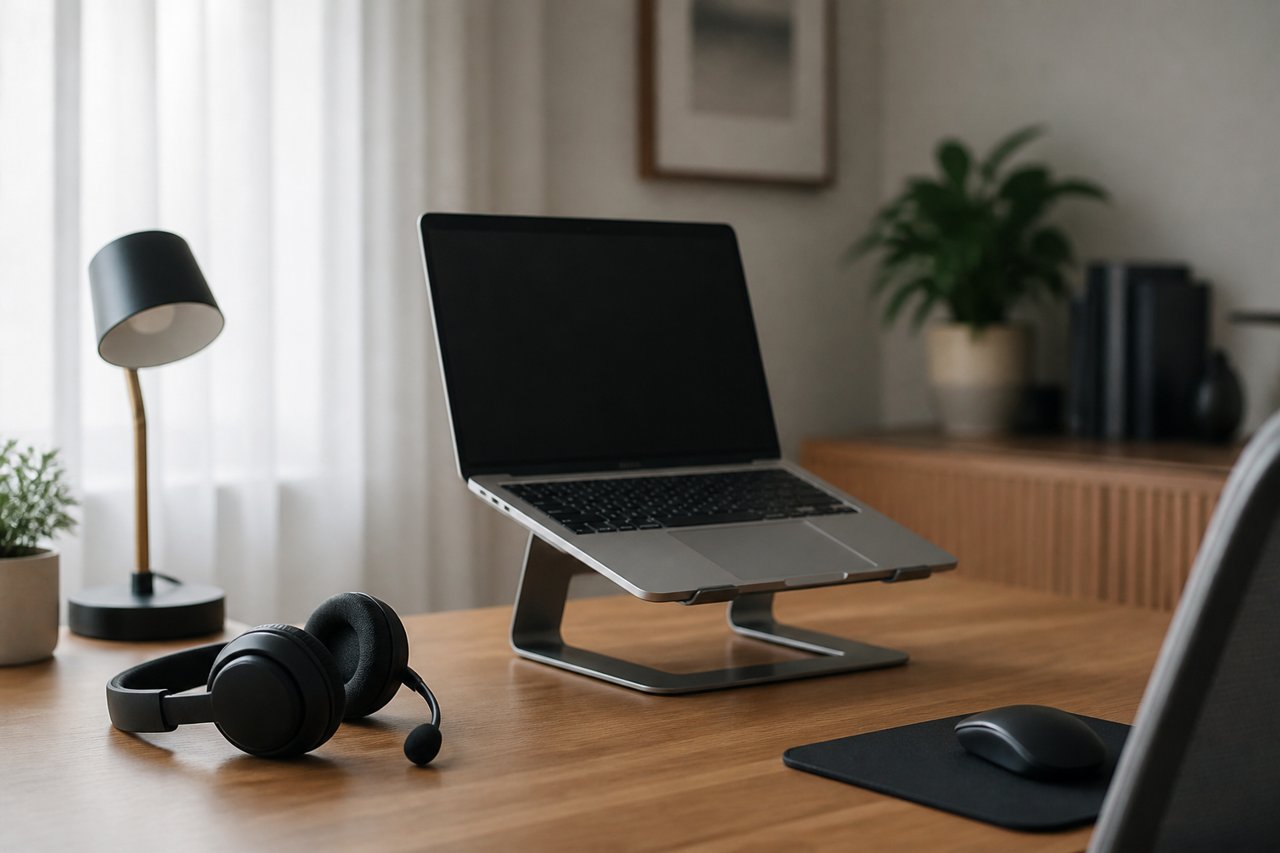
Spotkanie online może przebiegać sprawnie, jeśli zadbasz o kilka podstaw: czytelny dźwięk, uporządkowane tło i jasny plan rozmowy. Wystarczy parę minut przygotowań, by uczestnicy dobrze Cię słyszeli i nie tracili czasu na techniczne problemy.
Dźwięk ma większe znaczenie niż obraz
Uczestnicy zwykle wybaczą słabszą jakość obrazu, ale trudno im słuchać zniekształconego lub cichego głosu. Dlatego to dźwięk warto przygotować w pierwszej kolejności.
- Użyj słuchawek. Dzięki nim głos rozmówców nie wraca do Twojego mikrofonu, co ogranicza echo i sprzężenia.
- Ustaw mikrofon blisko ust. Mikrofon w słuchawkach lub osobny mikrofon biurkowy zwykle działa lepiej niż ten wbudowany w laptopa.
- Sprawdź właściwe urządzenie. W ustawieniach programu do spotkań upewnij się, że wybrany jest mikrofon, z którego faktycznie chcesz korzystać.
- Zrób test przed spotkaniem. Większość aplikacji pozwala sprawdzić mikrofon i głośniki w ustawieniach lub nagrać krótką próbkę.
- Wycisz się, gdy nie mówisz. Wyłączony mikrofon eliminuje szmery, stukanie w klawiaturę i odgłosy z otoczenia.
Jeśli w programie dostępna jest opcja redukcji szumów, możesz ją włączyć, zwłaszcza gdy pracujesz w głośnym miejscu. Warto jednak sprawdzić, jak brzmi Twój głos, bo przy zbyt mocnym filtrowaniu bywa „ucinany”.
Obraz i światło
Dobre oświetlenie robi więcej niż droższa kamera. Najlepiej usiąść przodem do okna, tak aby światło padało na twarz. Unikaj siedzenia plecami do okna, bo wtedy stajesz się ciemną sylwetką.
- Ustaw kamerę na wysokości oczu. Laptop podnieś na stosie książek lub podstawce.
- Patrz w obiektyw w ważniejszych momentach wypowiedzi, a nie tylko na własny podgląd.
- Zadbaj o kadr. Głowa i ramiona powinny być w centrum, bez dużej pustej przestrzeni nad głową.
- Wieczorem dodaj lampkę ustawioną z przodu lub z boku, a nie bezpośrednio nad głową.
Tło: porządek zamiast efektów
Najprostsze tło to ściana lub uporządkowany fragment pokoju. Wystarczy usunąć z kadru rzeczy prywatne, bałagan i dokumenty, których nie chcesz pokazywać innym.
Jeśli nie możesz zadbać o fizyczne tło, skorzystaj z funkcji rozmycia, którą oferuje wiele programów. Jest zwykle mniej rozpraszająca niż ruchome lub bardzo kolorowe obrazy w tle. Wirtualne tła czasem źle radzą sobie z krawędziami sylwetki, szczególnie przy słabym świetle lub szybkim ruchu, więc przetestuj je wcześniej.
Pamiętaj też o prywatności: w kadrze nie powinny znaleźć się adresy, dane z ekranu, notatki czy zdjęcia osób trzecich.
Dobre praktyki prowadzenia spotkania
Technika to połowa sukcesu. Druga połowa to dobra organizacja.
- Ustal cel. Wyślij krótką informację, czego dotyczy spotkanie i co ma z niego wynikać.
- Przygotuj plan. Kilka punktów z przybliżonym czasem pomaga utrzymać tempo.
- Wejdź kilka minut wcześniej. Zdążysz sprawdzić dźwięk, obraz i udostępnianie ekranu.
- Zacznij od zasad. Powiedz, czy pytania zadajemy na bieżąco, czy na końcu, oraz czy kamery są wymagane.
- Angażuj uczestników. Zadawaj pytania wprost, wyznaczaj osoby do odpowiedzi i zostawiaj chwilę ciszy na reakcję.
- Podsumuj. Na koniec wymień ustalenia, osoby odpowiedzialne i terminy.
Nagrywanie i udostępnianie ekranu
Jeśli chcesz nagrywać spotkanie, uprzedź o tym uczestników i upewnij się, że się zgadzają. Zasady dotyczące nagrywania i przetwarzania danych mogą zależeć od przepisów oraz polityki Twojej firmy lub organizacji, dlatego warto sprawdzić aktualne wymagania. Przed udostępnieniem ekranu zamknij zbędne okna i wyłącz powiadomienia, aby przypadkiem nie pokazać prywatnych wiadomości.
Co zrobić, gdy coś pójdzie nie tak
Problemy techniczne zdarzają się każdemu. Gdy dźwięk się urywa, najpierw sprawdź, czy ktoś inny nie korzysta intensywnie z tego samego łącza, i w razie potrzeby wyłącz własną kamerę, by odciążyć połączenie. Jeśli to nie pomoże, wyjdź i dołącz ponownie albo przełącz się na inne urządzenie, na przykład telefon.
Warto mieć w zanadrzu plan awaryjny: numer telefonu do uczestników lub dodatkowy kanał kontaktu, którym możesz szybko poinformować o opóźnieniu. Spokojna reakcja i krótka informacja zwykle wystarczą, by spotkanie wróciło na dobre tory.
Oprogramowanie dla firm – na jakie rozwiązania stawiać?

Nowoczesne firmy korzystają z oprogramowania dla przedsiębiorców – to doskonale rozwiązanie aby usprawnić codzienną pracę oraz sprawić, aby wiele z czynności było wykonywanych automatycznie. Jakie produkty są obecnie najchętniej kupowane przez przedsiębiorców?
Meble szkolne do siedzenia

W szkole dziecko spędza kilkadziesiąt godzin tygodniowo, przy czym większość lekcji to tradycyjne lekcje w klasach i pracowniach, które dla dziecka oznaczają jedno: siedzenie oraz robienie notatek, względnie przeprowadzanie doświadczeń, co również odbywa się w pozycji siedzącej. Dlatego przy wyborze mebli szkolnych najwięcej uwagi poświęca się wyborowi krzeseł i szkolnych ławek.
Na czym polega druk na tkaninach?
Nie ma wątpliwości, że drukarnie zajmujące się umieszczaniem różnorodnych grafik czy napisów na tkaninach cieszą się dziś coraz większą popularnością? Po co jednak zamawiać druk na tkaninach? Jakie metody wykorzystuje się do tworzenia nadruków na tkaninach?
Domowy monitoring- i jego niezwykła przydatność

Monitoring montuje się w sklepach oraz dla firm. Wskutek kosztów instalacji bywa tak, że właściciele posesji montują jedynie zwykłe atrapy, w roli straszaka na potencjalnego złodzieja. Niestety dużo rzadziej prawdziwy monitoring jest instalowany w domu oraz wokół posesji. Kamery dedykowane do obserwacji otoczenia z powodzeniem można zainstalować samemu i to bez pomocy fachowców. Jak to zrobić szybko, tanio i łatwy. Oto najlepsze i sprawdzone sposoby.