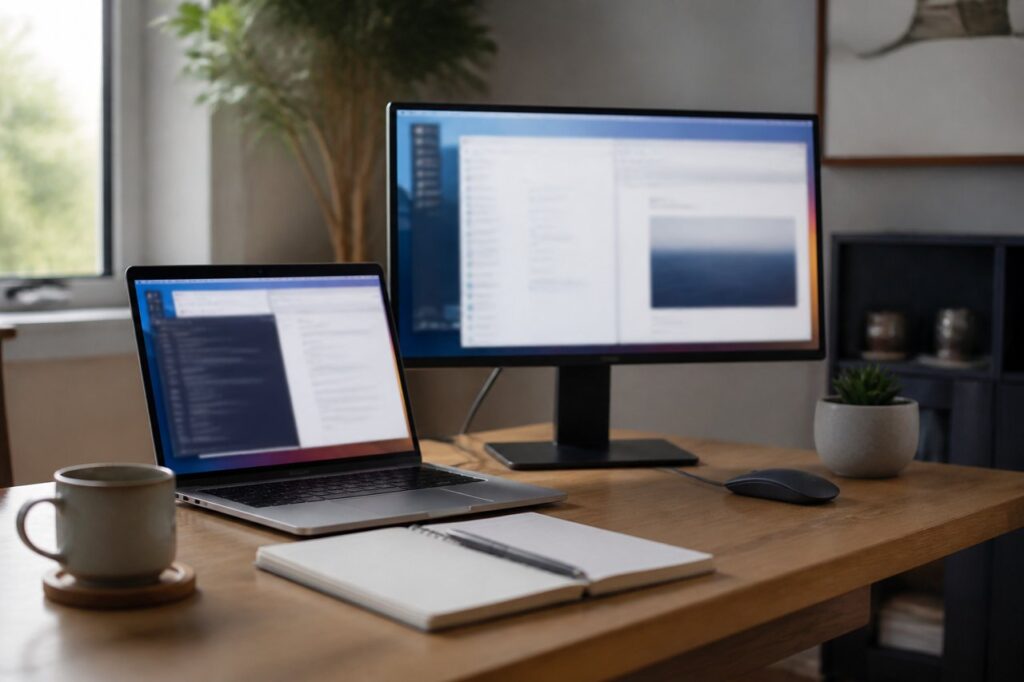
Dziesięć otwartych okien, kilka kart przeglądarki i komunikator, który co chwilę przyciąga wzrok – tak wygląda typowy dzień przy komputerze. Wirtualne pulpity pozwalają rozdzielić te rzeczy na osobne przestrzenie, bez kupowania dodatkowego monitora. Wystarczy kilka prostych nawyków, by pracować spokojniej i szybciej.
Czym jest wirtualny pulpit
Wirtualny pulpit to dodatkowy, niezależny ekran roboczy w tym samym systemie. Na każdym z nich możesz mieć inny zestaw otwartych programów i okien. Przełączasz się między nimi jednym skrótem lub gestem, a wszystko zostaje dokładnie tak, jak to zostawiłeś lub zostawiłaś.
Funkcja jest dostępna w większości popularnych systemów: w Windows, macOS oraz w wielu środowiskach graficznych Linuksa. Nazwy i skróty klawiszowe różnią się nieco w zależności od systemu i jego wersji, dlatego warto zajrzeć do ustawień lub pomocy swojego systemu i sprawdzić, jak to wygląda u Ciebie.
Jak zacząć: podstawowe operacje
Niezależnie od systemu, w codziennej pracy przydadzą się te same czynności:
- Utworzenie nowego pulpitu – zwykle przez widok wszystkich okien i pulpitów (w Windows to widok zadań, w macOS Mission Control).
- Przełączanie się między pulpitami – skrótem klawiaturowym lub gestem na gładziku, np. przesunięciem kilku palców w bok.
- Przenoszenie okna – przeciągnięcie go w widoku pulpitów na wybrany ekran albo użycie opcji w menu okna.
- Zamykanie pulpitu – okna z zamykanego pulpitu zwykle trafiają na sąsiedni, więc nic nie ginie, ale warto to sprawdzić, zanim zaczniesz.
Na początek wyuczenie się jednego skrótu do przełączania pulpitów da więcej niż poznawanie wszystkich możliwości naraz.
Pomysły na podział pulpitów
Nie ma jednego właściwego układu. Dobry podział odpowiada temu, jak faktycznie pracujesz. Kilka sprawdzonych propozycji:
- Podział według zadań: jeden pulpit na pisanie dokumentu, drugi na arkusz kalkulacyjny, trzeci na pocztę i komunikatory.
- Podział według projektów: każdy klient lub projekt ma własny pulpit z potrzebnymi plikami, kartami i notatkami.
- Praca i życie prywatne: służbowe programy na jednym pulpicie, prywatne sprawy na drugim. Łatwiej wtedy odłożyć pracę na bok po jej zakończeniu.
- Pulpit na skupienie: tylko jedno okno, bez powiadomień i otwartej poczty, na zadania wymagające ciszy.
Zasada stałych miejsc
Przypisz każdemu pulpitowi stałą rolę i trzymaj się jej. Jeśli komunikator zawsze jest na ostatnim pulpicie, odruchowo będziesz wiedzieć, gdzie go szukać. Po kilku dniach przełączanie staje się automatyczne.
Typowe błędy i jak ich uniknąć
Wirtualne pulpity potrafią też namieszać, jeśli używa się ich bez planu.
- Zbyt wiele pulpitów. Przy ośmiu czy dziesięciu łatwo zgubić, co gdzie leży. Trzy do pięciu zwykle w zupełności wystarcza.
- Brak nazw lub rozpoznawalnego układu. Jeśli system pozwala nazwać pulpity, skorzystaj z tego. Jeśli nie, trzymaj się stałej kolejności.
- Ukryte aplikacje, o których zapominasz. Program działający na odległym pulpicie nadal zużywa zasoby komputera. Co jakiś czas przejrzyj wszystkie pulpity i zamknij to, czego nie potrzebujesz.
- Powiadomienia, które i tak przeszkadzają. Pulpit na skupienie ma sens tylko wtedy, gdy wyciszysz alerty na czas pracy.
Jak wprowadzić nawyk w kilka dni
Nie zmieniaj wszystkiego od razu. Zacznij od dwóch pulpitów: jednego na główne zadanie, drugiego na pocztę i komunikatory. Przez kilka dni używaj skrótu klawiszowego zamiast myszy. Gdy poczujesz, że to wchodzi w nawyk, dodaj trzeci pulpit, na przykład na materiały pomocnicze.
Na koniec dnia poświęć minutę na porządek: zamknij niepotrzebne okna i sprawdź, czy każdy program jest tam, gdzie powinien. Rano zaczniesz od przejrzystego środowiska, a nie od szukania ukrytych okien.
Wirtualne pulpity nie zastąpią dobrej organizacji, ale mocno ją ułatwiają. Wystarczy kilka stałych zasad, by komputer przestał rozpraszać, a zaczął pomagać w pracy.